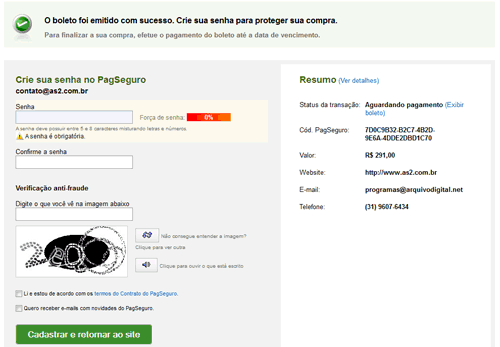
Confira o passo a passo para utilizar o PagSeguro no pagamento da licença do software.
Em “Nome do software e suas respectivas licenças“, clique no botão COMPRAR referente à Licença do software que deseja adquirir
(caso tenha alguma dúvida, ao final da leitura desta página CLIQUE AQUI e entre em contato conosco)
(caso tenha alguma dúvida, ao final da leitura desta página CLIQUE AQUI e entre em contato conosco)
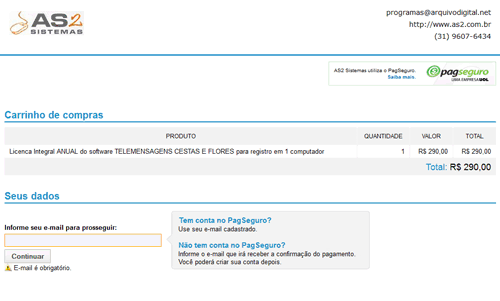
1. Após clicar no botão “Comprar”, será aberta a tela abaixo com o nome do produto, a quantidade, o valor e o total. Nela, digite o seu endereço de e-mail e clique no botão “Continuar”.
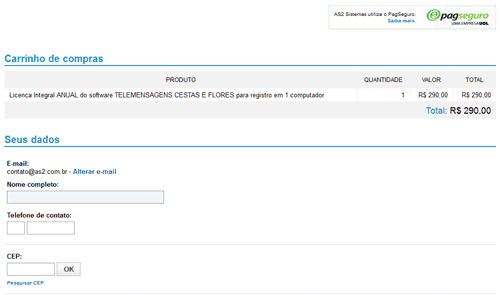
2. Suba a página (clicando na barra de rolagem) e preencha os campos em “Seus dados” com o seu nome completo, telefone de contato e CEP. Clique em “OK” após digitar o CEP e preencha os campos restantes (se o CEP foi encontrado, digite o Número e o Complemento). Clique em “Continuar”.
3. Selecione a forma de pagamento (“Cartão de Crédito”, “Débito online / TEF” ou “Boleto online”).
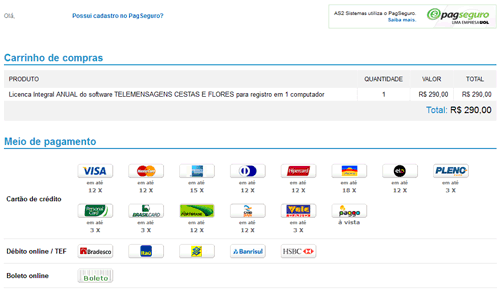
4. Neste nosso exemplo clicamos no “Boleto Online” que abriu mais informações e apareceu um botão “GERAR BOLETO” para ser clicado.
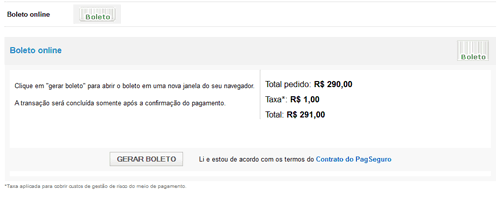
5. Após clique no botão “GERAR BOLETO” surgirá uma nova janela com tela semelhante à esta abaixo, com a opção para “IMPRIMIR BOLETO” ou escolher um banco para pagar via Intenet Bankgin com o código informado.
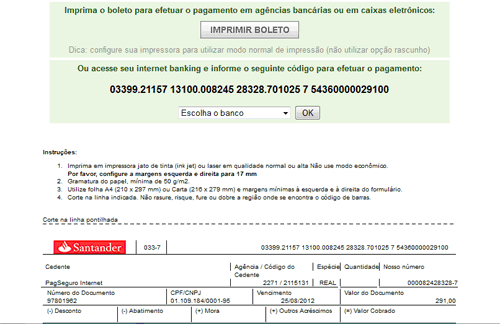
6. Para finalizar, é recomendável que retorne à página que informa que o boleto foi emitido com sucesso e cria uma senha para proteger sua compra.